
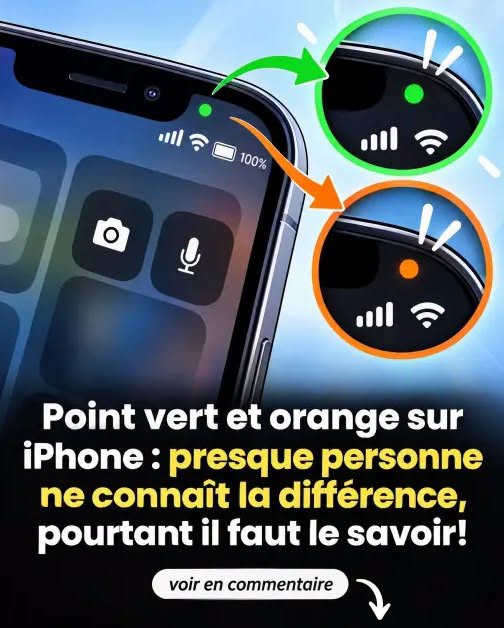
va bien. Mais si ce voyant apparaît alors que vous n’avez ouvert aucune application… là, il faut y prêter attention. Cela peut indiquer qu’une application tourne en arrière-plan et accède à votre micro ou votre caméra sans que vous l’ayez demandé.
Comment identifier l’application concernée sur iPhone
Bonne nouvelle : repérer la source du problème est vraiment simple sur iOS 14 et versions ultérieures.
Méthode rapide : dès que vous voyez le voyant allumé, faites glisser votre doigt du haut de l’écran vers le bas pour ouvrir le Centre de contrôle. Le nom de l’application utilisant votre micro ou votre caméra s’affiche






Comments